Cara Nak Gabung Gambar Di Photoshop
Tutorial belajar cara mudah mengedit foto dengan menggabungkan 2 atau 3 gambar atau photo menjadi satu dengan Clone Stamp Tool di Adobe Photoshop 7. Perlu diketahui bersama ya Cara menggabungkan gambar di photoshop bisa dilakukan dengan berbagai cara mulai dari menggabungkan 2 objek di photoshop memasukkan gambar ke objek lain di photoshop ataupun cara tumpang tindih gambar di photoshop.
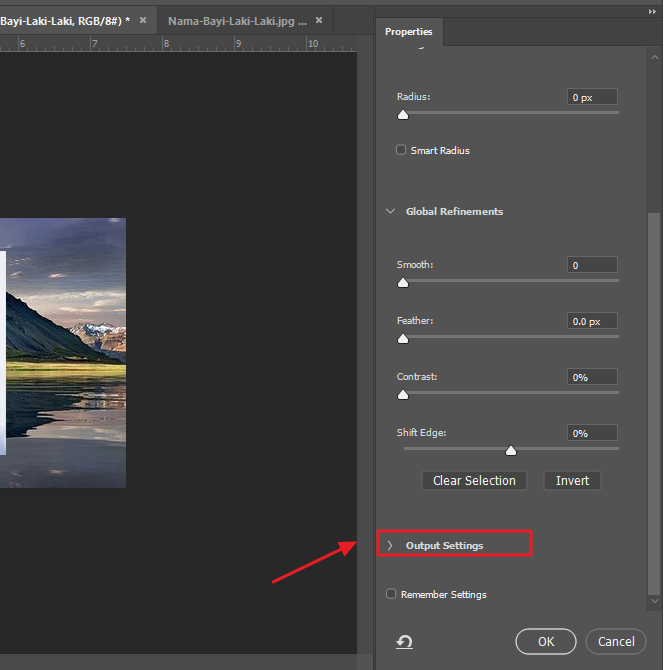
2 Cara Menggabungkan Foto Di Photoshop Lengkap Gambar
Tentunya ada lebih dari satu foto.

. Buka kedua foto yang akan digabung lalu dikecilkan ukurannya. Buka sebuah gambar atau fail Photoshop. Sesuaikan kadar cahaya dan.
Buka Foto Pertama Dalam tutorial ini foto pertama adalah foto yang Anda akan letakkan di sisi sebelah kiri. Pilih OK lalu Tampilkan Layer seperti pada gambar di bawah iniBisa menggunakan tombol F7 pada keyboard bisa juga di Tab windowLayer. Selamat datang di Channel Gaptek ArtsChannel ini berisi tentang desain grafis tutorial Photoshop editing foto yang bisa menambah wawasan kalian dalam duni.
Mengelompokkan Layer Group Layer 4. Gabung Semua Layer Sekaligus dan Menghapus yang Tidak Terlihat. Buka aplikasi program adobe photoshop yang pada kesempatan ini studiocreative memakai photoshop CS3 tapi sobat bisa memakai photoshop CS2 CS4CS5CS6 atau photoshop 7.
Halo teman-teman pada tutorial kali ini saya akan memberikan tips dan trik yaitu bagaimana caranya menyatukan sebuah gambar secara halus di photoshop. Di sini kita akan memindahkan semua foto yang telah dipilih ke lembar kerja utama. Langkah kedua silahkan buka semua foto yang ingin digabungkan.
Siapkan file foto yang akan kita edit atau yang akan kita gabungkan. Salin kedua foto ke dalam kanvas yang lebar muncul sebagai dua lapis gambar layer. Jika anda tidak mahu adjustment BrightnessContrast ini klik pada simbol mata di Layer.
Aing LeeUntuk menggabungkan gambar di Photo Shop untuk Pemula. Gabung Layer Tanpa Menyatukan Link Layer 5. Gabung Beberapa Layer Merge Layer 2.
Untuk edit kembali atau buka kembali tetingkap Properties ini klik pada kotak 4 segi dalam Layers. Disini saya memilih 3 foto untuk digabungkan. Nah kini tiba dilangkah keempat dimana kita akan menggabungkan gambar dan layer.
Hasilnya ke dua foto akan terlihat. Geser kedua layer sampai gambar tampak berhimpitan. Anda bisa klik foto di bawah ini untuk mengunduhnya.
Caranya pada panel layer blok sejumlah layer yang ingin kamu gabungkan dengan cara tekan CTRL Klik layer yang diinginkan. Lihat gambar di bawah. Gabung Semua Layer Jadi Satu Merge Visible 3.
Tampilan awal seperti gambar yang ada dibawah ini. Lanjut klik tombol Browse. Selamat Datang di Channel Youtube Mas AjiSilahkan Like Komen dan Subscribe untuk menonton video-video tutorial selanjutnyaTerimakasihCara menggabungkan 2.
Buka Photoshop Seperti dibawah ini. Tunggu beberapa saat maka ke tiga foto tersebut akan menjadi satu dan anda tinggal meng-croping-nya dengan bantuan Crop Tool. Terserah kalian mau versi berapa saya pakai versi CS5.
Caranya pilih menu File pilih Open lalu cari dan pilih semua foto yang ingin digabungkan jika sudah pilih Open. Anda bisa membuka fail atau gambar Photoshop yang sudah ada atau membuat yang baru. Berikut adalah langkah-langkah menggabungkan foto dan memanipulasi foto dengan cara menggunakan photoshop.
Anda tinggal memilih foto yang diinginkan lalu tekan OK. Taruh Mouse di bagian atas file klik dan tahan lalu tarik ke bawah untuk memisah dari Lay Out Photoshop Untuk cs4 ke atas Lakukan ini pada ke dua file. Pada video tutorial yang ada di bagian bawah tulisan ini saya menggunakan Photoshop CC yang kurang lebih juga sama untuk cara menggabungkan dua buah foto dengan batas samar.
Minimal 2 foto ya teman teman ehehe. Langka berikutnya adalah membuka foto. Selanjutnya pilih Use File.
Ikon aplikasinya berbentuk segi empat biru dengan huruf Ps di tengah-tengah. So layer BrightnessContrast ini tidak aktif dan gambar anda kelihatan seperti asal. Metode 2Metode 2 dari 2Memasukkan Gambar ke Dalam Gambar Lain di Photoshop.
Kemudian klik kanan dan pilih Merge Layers. Seperti gambar dibawah ini. Caranya klik Open atau CTRL O Lalu Pilih Foto lalu Open.
25012017 Muhammad Reza Syaifi 51745 Desain. Nah jadi fungsi seperti ini adalah pada saat kita sedang menyatukan sebuah gambar pasti akan sangat terlihat nah gimana agar caranya agar hasilnya. Cara Gabung Layer di Photoshop 1.
Langkah awal yang pasti buka dahulu software Adobe Photoshop. Buka foto-foto yang akan digabungin. Cara tersebut semua bisa dilakukan dengan konsep yang sama.
Atau cukup dengan menekan CTRLE. Perhatikan pada langkah ini karena agak sedikit rumit. Klik Tab New atau bisa juga menggunakan kombinasi Tombol CTRLN.
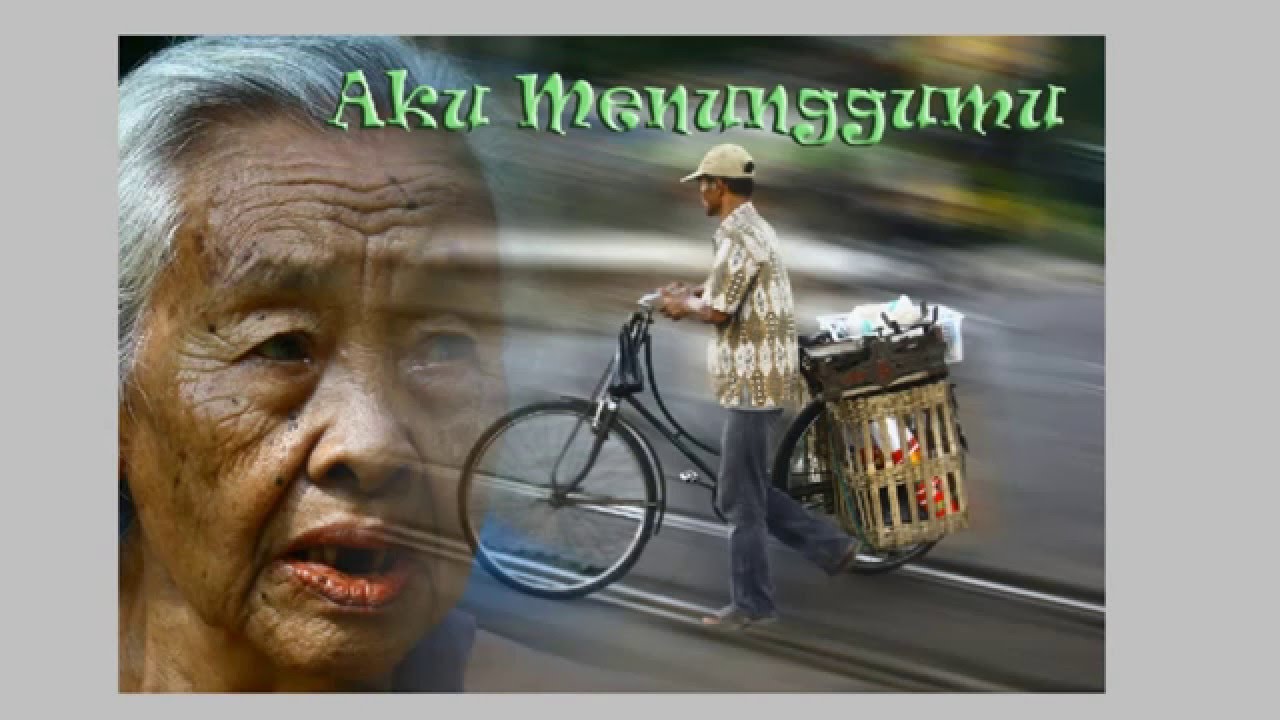
Tutorial Photoshop Menggabungkan 2 Foto Dengan Gradients Combining 2 Photos By Gradients Youtube
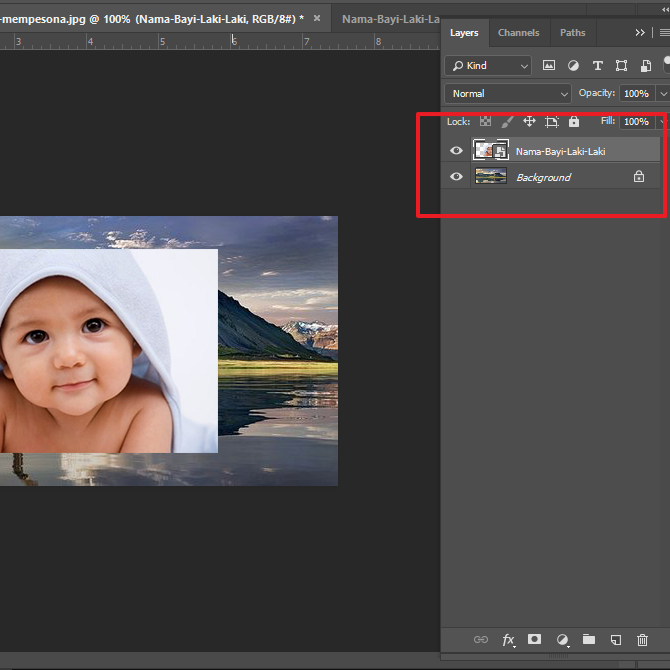
2 Cara Menggabungkan Foto Di Photoshop Lengkap Gambar
7 Langkah Cara Menggabungkan Foto Di Photoshop Dengan Cepat
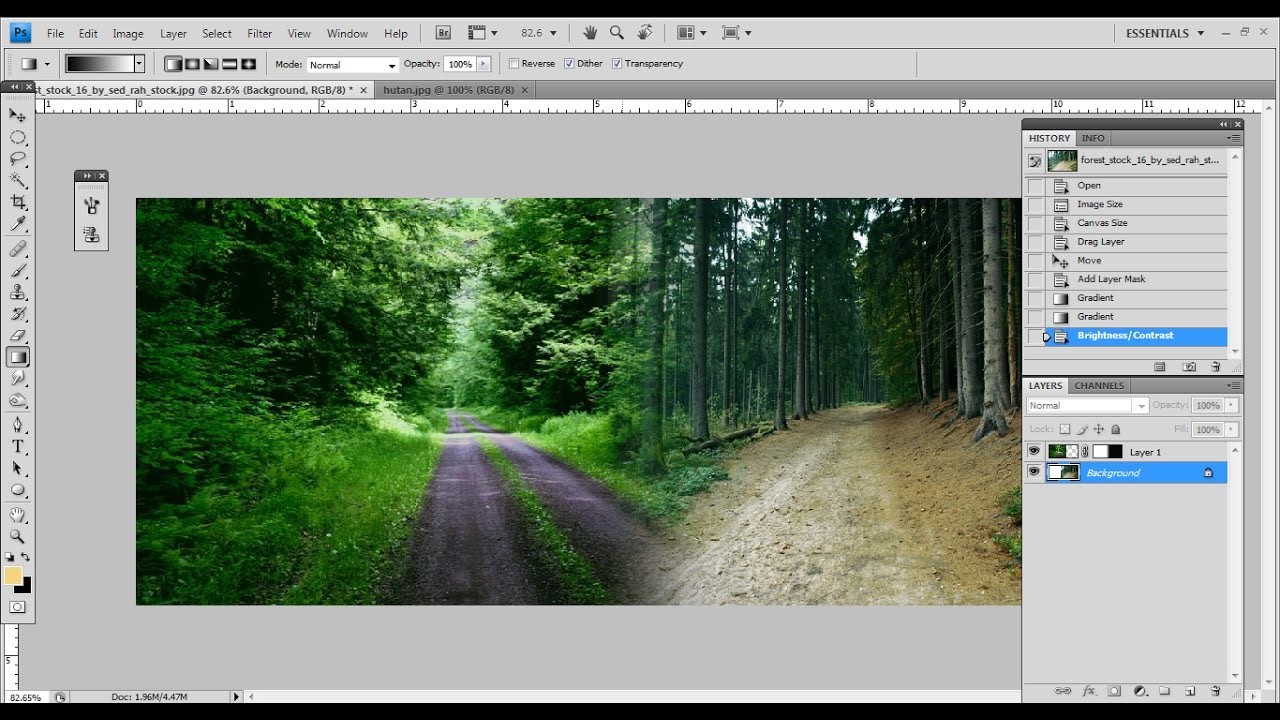
Tutorial Photoshop Cara Mudah Menggabungkan 2 Foto Dengan Gradient Tool Youtube
No comments for "Cara Nak Gabung Gambar Di Photoshop"
Post a Comment